WiFiに影響を与える問題を修正。
との事ですが…
Buffalo製のアクセスポイント い繋がりにくいという方をちらほら聞いたので、その辺かもしれませんね。
ちなみにiPhone4、iPad2には出ませんので、iPhone5だけのアップデートでしょうか。
2012年12月19日水曜日

2012年11月17日土曜日
MEDIAS UL N-08Dを電話として使っています 使用後レビュー
MEDIAS UL N-08Dを1ヶ月半使ってみた
7インチの端末は大きいので邪魔だなぁ・・・と思ったのですが、慣れました。
画面が大きい事は良いことだと思うようになります。
携帯電話として使う
そのままで通話しにくいわ、恥ずかしいわ・・・というのは、すぐ慣れます。
取引先で電話していて笑われても気にしてはいけません。
ヘッドセットがあればそう困る事はありませんので、それでやっています。
今までずっとヘッドセットを使って話していましたのでそれが気になる事はありません。
1日に多いときは50本以上電話がかかってきますし、両手あけないとキーボードが
使えませんので、当然と言えば当然ですね。
さて、N-08Dの最大の問題は通話音量です。
慣れてきたとはいえ、音量が低い。ヘッドセットでも低い。
bluetoothだと音量を上げる事ができますが、通話中にbluetoothが切れるんで
使い物になりません。10分くらいで切れる事が多く全く駄目です。
意外とバッテリーの持ちは良いので、十分通話にも使えます。
ただゲームしたりそういうのは向いてないかもしれませんね。
液晶が大きいのでバッテリーは食うはずです。
iPadの代わりとして使う
iPadはヘビーですね。パソコンも持っているので持ち歩きたくありません。
iPad miniは横幅が広くスーツの内ポケットに入りません。
249gと軽くて7インチ、がN-08Dの一番良いところでしょう。
アプリケーションで困る事もないですね。
Huluの対応端末ではないというのは痛いですが。
このN-08Dという機種は仕事で使う方が多いと思いますので、メールがメインだと
思います。
あと、Chromeでちょっとグループウェア使うなどの用途ではバッテリーの持ちは
問題にはならない気がします。
8時間は余裕、夜まで困った事もあまりありません。
ガンガン使うと持たないと思いますが、だいたいPCの前に居るか、車に乗っている
ので、あまりそこまでバッテリーで困った事はありません。
テザリング
これは結構大事ですね。
さすがに電池は減りますが、GalaxySII LTE(SC-03D)に比べるとかなり減りが遅い気がします。
これはAndroidOS側の問題なんですかね?
SC-03DもAndroid4.04にアップデートしているので変わったのかな。
アプリ
GoogleDrive、Gmail、Chrome。結局それだけになりました。
Huluがダメだったのでその時点でどうでもよくなったというのもありますが。
2012/12/10時点、見られるようになりました!すばらしい!
なので、完全にメールとWEB閲覧のみです。
画面の大きさのおかげで便利に過ごせています。
結局
ネットでいくらでもAndroid携帯が売っているので、いつ戻っても良いという安心感で
使っている感じはします(笑)
7インチの端末は大きいので邪魔だなぁ・・・と思ったのですが、慣れました。
画面が大きい事は良いことだと思うようになります。
携帯電話として使う
そのままで通話しにくいわ、恥ずかしいわ・・・というのは、すぐ慣れます。
取引先で電話していて笑われても気にしてはいけません。
ヘッドセットがあればそう困る事はありませんので、それでやっています。
今までずっとヘッドセットを使って話していましたのでそれが気になる事はありません。
1日に多いときは50本以上電話がかかってきますし、両手あけないとキーボードが
使えませんので、当然と言えば当然ですね。
さて、N-08Dの最大の問題は通話音量です。
慣れてきたとはいえ、音量が低い。ヘッドセットでも低い。
bluetoothだと音量を上げる事ができますが、通話中にbluetoothが切れるんで
使い物になりません。10分くらいで切れる事が多く全く駄目です。
意外とバッテリーの持ちは良いので、十分通話にも使えます。
ただゲームしたりそういうのは向いてないかもしれませんね。
液晶が大きいのでバッテリーは食うはずです。
iPadの代わりとして使う
iPadはヘビーですね。パソコンも持っているので持ち歩きたくありません。
iPad miniは横幅が広くスーツの内ポケットに入りません。
249gと軽くて7インチ、がN-08Dの一番良いところでしょう。
アプリケーションで困る事もないですね。
Huluの対応端末ではないというのは痛いですが。
このN-08Dという機種は仕事で使う方が多いと思いますので、メールがメインだと
思います。
あと、Chromeでちょっとグループウェア使うなどの用途ではバッテリーの持ちは
問題にはならない気がします。
8時間は余裕、夜まで困った事もあまりありません。
ガンガン使うと持たないと思いますが、だいたいPCの前に居るか、車に乗っている
ので、あまりそこまでバッテリーで困った事はありません。
テザリング
これは結構大事ですね。
さすがに電池は減りますが、GalaxySII LTE(SC-03D)に比べるとかなり減りが遅い気がします。
これはAndroidOS側の問題なんですかね?
SC-03DもAndroid4.04にアップデートしているので変わったのかな。
アプリ
GoogleDrive、Gmail、Chrome。結局それだけになりました。
2012/12/10時点、見られるようになりました!すばらしい!
なので、完全にメールとWEB閲覧のみです。
画面の大きさのおかげで便利に過ごせています。
結局
ネットでいくらでもAndroid携帯が売っているので、いつ戻っても良いという安心感で
使っている感じはします(笑)
2012年9月30日日曜日
MEDIAS TAB UL N-08D 【購入後 レビュー】
MEDIAS N-08Dを購入しましたので、レビューします。
1ヶ月半使っての感想はこちら
http://orbitz-zono.blogspot.jp/2012/11/medias-ul-n-08d.html
iPad、iPad2と検証機なので持っていますが、7インチサイズは1台もありませんでしたので
購入しました。
iPhone3G、3GS、4、4Sと、AndroidならGalaxy S→XPERIA arc→Galaxy SII LTEと使ってきました。
iPadはタブレットというサイズよりもほぼノートPCですね・・・
とにかく重たくてiPadは持ち歩く気持ちになれません。
iPadは写真の確認端末として活躍していますが・・・ここいらは操作の軽さですかね。
さて、ドコモの難解なプランはどうあれ、8万円くらいで購入しました。
データプランのみのプランです。高いねぇ・・・
まず、このN-08Dを使ってみよう!という事で、がんがん使ったら、あっという間に電池なくなる。
そして充電が出来ない・・・ハマる。
Buffaloの2A対応、2ポートモデル。
http://buffalo.jp/products/catalog/supply/ipod/cable/ac-adapter/bsipa08/
Amazonケーブルでも充電専用ケーブルでもダメ。2Aポートでない方でもダメでした。
iPad2純正もダメ。
ELECOMモバイルバッテリ4700mAhのDE-U01L4710で試したらいけた!
http://www2.elecom.co.jp/avd/cellphone/battery/de-u01l-4710/
まず、充電専用ケーブルでないとダメ?なのか?
いろいろ試したところ・・・
Xperia arcについていたソニエリ純正、iPhone4S純正は充電専用ケーブル
でなくても大丈夫みたいです。
1.0Aのなら充電専用ケーブルでなくてもいけるのかも知れません。
専用クレードル+N04(ドコモ純正)でないと急速充電にならないそうなので、仕方なく
注文しておきました。
N04って1.8Aなんだね。
ケースはBuffaloのレザー。あまりつけてないけど。
http://www.amazon.co.jp/iBUFFALO-MEDIAS-N-08D%E5%B0%82%E7%94%A8-%E6%B6%B2%E6%99%B6%E4%BF%9D%E8%AD%B7%E3%83%95%E3%82%A3%E3%83%AB%E3%83%A0%E4%BB%98-BSTPN08DLBK/dp/B0096FIF0M
フィルムはレイアウトの光沢指紋防止。
http://www.amazon.co.jp/--RT-N08DF-C1-N-08D%E7%94%A8-%E6%B0%97%E6%B3%A1%E8%BB%BD%E6%B8%9B%E9%AB%98%E5%85%89%E6%B2%A2%E9%98%B2%E6%8C%87%E7%B4%8B%E4%BF%9D%E8%AD%B7%E3%83%95%E3%82%A3%E3%83%AB%E3%83%A0/dp/B0098QN6Y4/ref=sr_1_cc_1?s=aps&ie=UTF8&qid=1348970316&sr=1-1-catcorr

Apple Retina MacBookProの上に置いたので少し小さく見えるかも。
N-08Dは7インチ、iPhoneなら3台分の面積ですが、重量は249g!と超軽いです。
Galaxy SII LTEが140gなので、軽く感じる。
背面はプラスチックかと思ったら、カーボンらしい。まあ、日本製らしい頑張りです。
スピーカーは期待通りイマイチ。メディアプレーヤーとしてならiPadの勝利。
音がそこまで低いわけでもないけど、なんというか乾いた軽い音。
液晶も綺麗で、最高ではないけど普通の綺麗さなので綺麗な中華系のよりは良い。
特に気にもならないし、気にするならiPad miniが出るの待てば良いのではないかと思います。
iPad miniが出たとしてもソフトバンクではねぇ・・・ドコモのLTEテザリングが欲しいだけなので
気にしません。
ソフトバンクは高速道路移動中に通話して切れて、窓から投げ捨てたくなるからなぁ・・・
都会の人は別にソフトバンクで良いんでしょうけどね。
この画面サイズだとGoogleドライブが便利に感じます。
アストロファイルマネージャ使って大きく見えるので本当に便利になりました。
100GBのプランを使っていて使いまくっているので、これは良いです。
SMBのファイル共有も出来るし。
GoogleBooksは残念というか、読みにくくて仕方ないですね・・・
フォントが小さく感じるし、やはり普通の液晶での電子ブックは苦手です。
買った時はずっと音が低いと思っていたけれども・・・音が高くなった気がする。
バッテリーが少ないと音量下げるのか?気のせいかなぁ。
少なくとも音はiPadの方がだいぶ良いですね。
カメラは期待しない方が・・・それなり綺麗に写りますが、なんか癖があるというか・・・
違和感のある色合いになります。
文字入力はデフォルトがATOKなのは凄く嬉しいですね。
Hapricsは切りました(笑)別に必要性を感じないというか。
Skype for Androidはbluetoothがやっぱり繋がらない。
試したのはソニエリ VH410です。A2DPじゃないし、仕方ないか。
Skypeでbluetooth通話出来た人がいましたら、機種を教えて欲しいです。
あと、Huluもダメですね。予想通りです。
GooglePlayにはもうないFlashをapkでインストールして、ドルフィンブラウザでUA変えて
アクセスしたらブラウザで見られます。
2012/12/10時点、見られるようになりました!
Androidタブレット自体が誰にでもお勧め出来る端末ではないのですが、N-08Dは
この手のガジェットに強い人には良い端末です。
自由度の逆さはAndroidだね
紙のノートに近く、仕事用ならベストなサイズと重量ではないかと思います。
画面の広さ(小ささもか)、軽さ、バッテリーが端末の能力ですからね。
ちなみにiPhone5は買っていません。
だってiPhone5じゃないとやっていけない!なんてアプリがないし。
1ヶ月半使っての感想はこちら
http://orbitz-zono.blogspot.jp/2012/11/medias-ul-n-08d.html
iPad、iPad2と検証機なので持っていますが、7インチサイズは1台もありませんでしたので
購入しました。
iPhone3G、3GS、4、4Sと、AndroidならGalaxy S→XPERIA arc→Galaxy SII LTEと使ってきました。
iPadはタブレットというサイズよりもほぼノートPCですね・・・
とにかく重たくてiPadは持ち歩く気持ちになれません。
iPadは写真の確認端末として活躍していますが・・・ここいらは操作の軽さですかね。
さて、ドコモの難解なプランはどうあれ、8万円くらいで購入しました。
データプランのみのプランです。高いねぇ・・・
まず、このN-08Dを使ってみよう!という事で、がんがん使ったら、あっという間に電池なくなる。
そして充電が出来ない・・・ハマる。
Buffaloの2A対応、2ポートモデル。
http://buffalo.jp/products/catalog/supply/ipod/cable/ac-adapter/bsipa08/
Amazonケーブルでも充電専用ケーブルでもダメ。2Aポートでない方でもダメでした。
iPad2純正もダメ。
ELECOMモバイルバッテリ4700mAhのDE-U01L4710で試したらいけた!
http://www2.elecom.co.jp/avd/cellphone/battery/de-u01l-4710/
まず、充電専用ケーブルでないとダメ?なのか?
いろいろ試したところ・・・
Xperia arcについていたソニエリ純正、iPhone4S純正は充電専用ケーブル
でなくても大丈夫みたいです。
1.0Aのなら充電専用ケーブルでなくてもいけるのかも知れません。
専用クレードル+N04(ドコモ純正)でないと急速充電にならないそうなので、仕方なく
注文しておきました。
N04って1.8Aなんだね。
ケースはBuffaloのレザー。あまりつけてないけど。
http://www.amazon.co.jp/iBUFFALO-MEDIAS-N-08D%E5%B0%82%E7%94%A8-%E6%B6%B2%E6%99%B6%E4%BF%9D%E8%AD%B7%E3%83%95%E3%82%A3%E3%83%AB%E3%83%A0%E4%BB%98-BSTPN08DLBK/dp/B0096FIF0M
フィルムはレイアウトの光沢指紋防止。
http://www.amazon.co.jp/--RT-N08DF-C1-N-08D%E7%94%A8-%E6%B0%97%E6%B3%A1%E8%BB%BD%E6%B8%9B%E9%AB%98%E5%85%89%E6%B2%A2%E9%98%B2%E6%8C%87%E7%B4%8B%E4%BF%9D%E8%AD%B7%E3%83%95%E3%82%A3%E3%83%AB%E3%83%A0/dp/B0098QN6Y4/ref=sr_1_cc_1?s=aps&ie=UTF8&qid=1348970316&sr=1-1-catcorr

Apple Retina MacBookProの上に置いたので少し小さく見えるかも。
N-08Dは7インチ、iPhoneなら3台分の面積ですが、重量は249g!と超軽いです。
Galaxy SII LTEが140gなので、軽く感じる。
背面はプラスチックかと思ったら、カーボンらしい。まあ、日本製らしい頑張りです。
スピーカーは期待通りイマイチ。メディアプレーヤーとしてならiPadの勝利。
音がそこまで低いわけでもないけど、なんというか乾いた軽い音。
液晶も綺麗で、最高ではないけど普通の綺麗さなので綺麗な中華系のよりは良い。
特に気にもならないし、気にするならiPad miniが出るの待てば良いのではないかと思います。
iPad miniが出たとしてもソフトバンクではねぇ・・・ドコモのLTEテザリングが欲しいだけなので
気にしません。
ソフトバンクは高速道路移動中に通話して切れて、窓から投げ捨てたくなるからなぁ・・・
都会の人は別にソフトバンクで良いんでしょうけどね。
この画面サイズだとGoogleドライブが便利に感じます。
アストロファイルマネージャ使って大きく見えるので本当に便利になりました。
100GBのプランを使っていて使いまくっているので、これは良いです。
SMBのファイル共有も出来るし。
GoogleBooksは残念というか、読みにくくて仕方ないですね・・・
フォントが小さく感じるし、やはり普通の液晶での電子ブックは苦手です。
買った時はずっと音が低いと思っていたけれども・・・音が高くなった気がする。
バッテリーが少ないと音量下げるのか?気のせいかなぁ。
少なくとも音はiPadの方がだいぶ良いですね。
カメラは期待しない方が・・・それなり綺麗に写りますが、なんか癖があるというか・・・
違和感のある色合いになります。
文字入力はデフォルトがATOKなのは凄く嬉しいですね。
Hapricsは切りました(笑)別に必要性を感じないというか。
Skype for Androidはbluetoothがやっぱり繋がらない。
試したのはソニエリ VH410です。A2DPじゃないし、仕方ないか。
Skypeでbluetooth通話出来た人がいましたら、機種を教えて欲しいです。
2012/12/10時点、見られるようになりました!
Androidタブレット自体が誰にでもお勧め出来る端末ではないのですが、N-08Dは
この手のガジェットに強い人には良い端末です。
自由度の逆さはAndroidだね
紙のノートに近く、仕事用ならベストなサイズと重量ではないかと思います。
画面の広さ(小ささもか)、軽さ、バッテリーが端末の能力ですからね。
ちなみにiPhone5は買っていません。
だってiPhone5じゃないとやっていけない!なんてアプリがないし。
2012年7月15日日曜日
Retina MacBookPro Bootcamp ベンチマークなど
久しぶりに記事を書いてみます。
毎日忙しかったのと、特に何も買っていなかった(笑)というのが書かなかった理由です。
MacBookAirでは解像度が低くて何かとプログラミングしにくいのと、デスクトップリストラの
為に購入しました。
OSXはスルーして、早速BootCampでWindows7での開発環境を作りました。
数時間使ったところ・・・目が痛いです。会社でも自宅でもDELL U2711だからか・・・。
15インチに戻るのは何年ぶりか・・・初代MBP以来ですが重量が2kgと軽いので使って
みる事にしました。あとメモリが8GBだから!
とはいえAirに比べて1kgくらい増えているので鞄は劇的に重くなります。
バッテリーの持続時間も減ります、ACアダプタも巨大になります。
が、自宅に置いている仕事用デスクトップを会社に運んで社員に回せます。
どこに行くにも車なので良いかな。昔は飛行機で出張だったけど、今は全然ない。
デスクトップリストラの理由・・・
Photoshopという1本9万もするソフトウェアを何台分も購入出来ないという事情です。
デスクトップ*2+ノートだと2ライセンス必要です。
私が使うデスクトップを1台削ってノートの合計2台なら1ライセンスで済みます。
9万円の節約になるわけです。
ほとんどがオープンソースとはいえ、Photoshopだけは避けられません。
http://weekly.ascii.jp/elem/000/000/094/94149/
TortoiseSVNや開発ツールなど仕事に必要なものを入れて、思い出した・・・
ベンチマークだ!
グラフィックなどの細かいベンチはこちらを参考にしてみてください。
http://plusd.itmedia.co.jp/pcuser/articles/1207/12/news095.html
最高はディスク7.9。素晴らしい。

一通り何でも動きますよーってスペックですね。
デスクトップの代わりにするにはThunderbolt対応周辺機器を買い込むしかないかも。
だいたいわかりますよね。
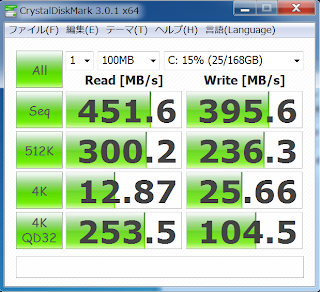
うぇ・・・速い・・・デスクトップより速い・・・INTELの1年ちょい前のでは太刀打ちできませんねー。
プログラマ、VPN、外部SSDで仕事するのでディスクはあまり必要ありませんので168GBで
足ります。
4Kも気にならない。
老眼の人はやめた方がいいかも知れません。
現在36歳近眼ですが、辛いのでブラウザは150%表示。デスクトップも150%。
17インチならギリギリ実用域かも知れません。
Bootcamp使って普通に使いたいならおすすめできないかも。
プログラマとか無理矢理でも解像度必要な人がいいかな。
まさしくRetinaです、iPhoneのようです。
カメラマンの方は絶対お勧めですね、腕が上がった気がするはず(笑)
OSXではPhotoshopがまだRetina対応していないそうなので注意が必要です。
OSXでは対応アプリ待ちになりそうですね。
この解像度が一般的になる日は近いでしょうね。
ただWindowsなら9くらいかな?
技術は1年、2年が昔と違って毎日加速して、毎日が大変です。
たった1年でディスクは倍速、解像度は4倍。
技術の進歩についていくだけで精一杯、というか脳ミソがついていけなくなってきました。
これが年齢なのか?
仕事でも選択と集中をしないといけませんね。
毎日忙しかったのと、特に何も買っていなかった(笑)というのが書かなかった理由です。
Retina MacBookPro買ってしまいました・・・
MacBookAirでは解像度が低くて何かとプログラミングしにくいのと、デスクトップリストラの
為に購入しました。
OSXはスルーして、早速BootCampでWindows7での開発環境を作りました。
数時間使ったところ・・・目が痛いです。会社でも自宅でもDELL U2711だからか・・・。
15インチに戻るのは何年ぶりか・・・初代MBP以来ですが重量が2kgと軽いので使って
みる事にしました。あとメモリが8GBだから!
とはいえAirに比べて1kgくらい増えているので鞄は劇的に重くなります。
バッテリーの持続時間も減ります、ACアダプタも巨大になります。
が、自宅に置いている仕事用デスクトップを会社に運んで社員に回せます。
どこに行くにも車なので良いかな。昔は飛行機で出張だったけど、今は全然ない。
デスクトップリストラの理由・・・
Photoshopという1本9万もするソフトウェアを何台分も購入出来ないという事情です。
デスクトップ*2+ノートだと2ライセンス必要です。
私が使うデスクトップを1台削ってノートの合計2台なら1ライセンスで済みます。
9万円の節約になるわけです。
ほとんどがオープンソースとはいえ、Photoshopだけは避けられません。
Bootcampはいつもの手順なので詳しくは下記を参考に~
Retina対応Bootcampが出ていますので、安心して作業しましょう!http://weekly.ascii.jp/elem/000/000/094/94149/
TortoiseSVNや開発ツールなど仕事に必要なものを入れて、思い出した・・・
ベンチマークだ!
グラフィックなどの細かいベンチはこちらを参考にしてみてください。
http://plusd.itmedia.co.jp/pcuser/articles/1207/12/news095.html
Windowsエクスペリエンスインデックス結果
一番低いのはグラフィックの7.2。最高はディスク7.9。素晴らしい。

一通り何でも動きますよーってスペックですね。
デスクトップの代わりにするにはThunderbolt対応周辺機器を買い込むしかないかも。
CrystalDiskMarkの結果
手抜きで100MBを1回で済ませました。すいません。だいたいわかりますよね。

うぇ・・・速い・・・デスクトップより速い・・・INTELの1年ちょい前のでは太刀打ちできませんねー。
プログラマ、VPN、外部SSDで仕事するのでディスクはあまり必要ありませんので168GBで
足ります。
4Kも気にならない。
Windows7で使うのは実用?
さて、2880x1800という広大な解像度を15inchに詰め込んでいるRetina MacBookPro。老眼の人はやめた方がいいかも知れません。
現在36歳近眼ですが、辛いのでブラウザは150%表示。デスクトップも150%。
17インチならギリギリ実用域かも知れません。
Bootcamp使って普通に使いたいならおすすめできないかも。
プログラマとか無理矢理でも解像度必要な人がいいかな。
MacOSXなら実用かも
Windows7に比べて、OSXで見ると写真が恐ろしく美しいです。まさしくRetinaです、iPhoneのようです。
カメラマンの方は絶対お勧めですね、腕が上がった気がするはず(笑)
OSXではPhotoshopがまだRetina対応していないそうなので注意が必要です。
OSXでは対応アプリ待ちになりそうですね。
この解像度が一般的になる日は近いでしょうね。
ただWindowsなら9くらいかな?
技術は1年、2年が昔と違って毎日加速して、毎日が大変です。
たった1年でディスクは倍速、解像度は4倍。
技術の進歩についていくだけで精一杯、というか脳ミソがついていけなくなってきました。
これが年齢なのか?
仕事でも選択と集中をしないといけませんね。
2011年9月27日火曜日
SONY NEX-C3D+Eye-Fiダイレクトモード(Android)
取引先の社長が「カメラ買いたい」との事で、ヨドバシカメラに行きました。
その方はちゃんとした一眼を購入。α55のダブルレンズに三脚・・・という感じ。
撮影用のカメラなので大きい方が押しが強いので(笑)
で、ボクはというと・・・
NEX-C3Dが気になっていた。コンパクトなのにやる気があるので(笑)
さらに11月に新機種発売で値崩れしている。
取引先の社長のカメラ支払いを待ってる間考えて、勢いもあって購入しました。
ところで、撮影用で一眼レフカメラのSONYのα350を2台使っています。
これは2台使わないとレンズ交換が大変なので、高級なの1台より、そこそこ2台という判断でした。
ただ、これが困ったちゃんでCompactFlash(笑)なので、Eye-Fiが使えません。アダプタでもダメ。
撮影して、すぐ送信したいって時に毎回PCにケーブル接続するか、iPadのカメラコネクション
キットで接続しないといけない。
これが凄く不便。


その方はちゃんとした一眼を購入。α55のダブルレンズに三脚・・・という感じ。
撮影用のカメラなので大きい方が押しが強いので(笑)
で、ボクはというと・・・
NEX-C3Dが気になっていた。コンパクトなのにやる気があるので(笑)
さらに11月に新機種発売で値崩れしている。
取引先の社長のカメラ支払いを待ってる間考えて、勢いもあって購入しました。
ところで、撮影用で一眼レフカメラのSONYのα350を2台使っています。
これは2台使わないとレンズ交換が大変なので、高級なの1台より、そこそこ2台という判断でした。
ただ、これが困ったちゃんでCompactFlash(笑)なので、Eye-Fiが使えません。アダプタでもダメ。
撮影して、すぐ送信したいって時に毎回PCにケーブル接続するか、iPadのカメラコネクション
キットで接続しないといけない。
これが凄く不便。
NEX-C3Dも性能面ではα350よりは良いだろうし、WEBの写真なので十分でしょう。
で、試しに撮影。


ウチの犬2匹ですが(笑)
かわいいねー。
簡単に撮れるのにちゃんとしてる!という感じでした。
さて、次にEye-Fi。
まずPCでEye-Fi Centerをダウンロードして、インストール。アカウント作成した。
メールで認証をした。
速攻でファームアップの催促が出たので、行った。
Eye-Fiカードの設定をダイレクトモードに設定した。
Xperia arcにEye-Fi android版をインストールして、ログイン。
撮影するとXperia arcに写真が転送されてくる。
ギャラリーにEye-Fiというフォルダも追加された。
これは便利だなぁ。
たまに通信に失敗したりするけど(笑)おかしいと思ったら、カメラ側の設定で
Eye-Fi転送を一旦切って、入れ直せばまた始まる事が多い気がします。
まだ1時間くらいしか使っていないのでわかりません。
Eye-Fi設定はこちらを参考にしました。
Xperia arcだし、α350だし、NEX-C3Dだし。
SONY好きというわけではなくて、たまたまです。
当時αにしか液晶モニターを動かせなかった。だから買った。
で、レンズも何本か買っていて、EマウントならアダプタあるのでNEX-C3D。
ただそれだけの事です。
2011年8月3日水曜日
ICONIA TAB W500を使ってみた初日レビュー
ICONIA TAB A500でも見ようかと思い、ヨドバシカメラ博多店に行った。
最高に楽しい場所、ヨドバシカメラ。ヨドバシカメラに住みたい。
福岡にオフィス借りる時に真剣にヨドバシカメラの近くが良いと思っていたくらい(笑)
で、ヨドバシの地下1階で見ているといろいろタブレット端末はあるんだけど、どれもグッとこない。
iPad2もあるし、別に買わなくて良いじゃんって思い始めていた所で「お!これは!」と
思ったのがICONIA TAB W500(Windows7 Home Premium)です。54800円、10%ポイント還元。
実機を見に来ただけのつもりが買ってしまった。
明日のセットアップ作業で使いたい!というただそれだけで(笑)
キーボード使うほどではない作業、客先は絶対無線LANも有線LANも借りられる事など
で3Gには興味なし。
家に帰ってプチプチ使ってみた。
箱はAcerやねーって感じ。変なカバーがついてたけどこれはいらない子。
バッテリーは6時間との事なので、まあ4時間半ってトコでしょう。
Chromeを入れて、適当に使ってみた感じでは「これは予想以上に良いぞ」と。
普段はMacBookAir(Windows7)とiPad2を使っているけど、ICONIA TAB W500はその中間。
サイトのアクセス解析の結果報告の際に、MacBookAirだと説明しづらかった。
iPad2だとPDF化して持ち歩く必要があったけど、その場で出せる!
ONKYOのと違ってHDDではないから揺らしても安心。
あと、販売管理システムの説明でも使いやすそうだね。
これは予想以上に良い端末。
システム開発が主業務、ネット関係は絶賛成長中!ってトコなので、どちらにも使える
素敵なタブレット端末らしい。
あと1週間使うともっとパワーが!とか言い始めるかも知れないけども、なにせ滅多に外で
PC開かないから最近デスクトップ以外はパワーを求めないです。
SSD積んでて壊れにくくて軽ければそれでいいです。
これは社員の@izao君に頼んでステッカー切って貰うしかないよなーって思ってます(笑)
スターゲイトアトランティスのヤツがいいなー。
2011年8月1日月曜日
AndroidのGmailで会社アドレスをエイリアス+フィルタ+送信サーバ設定で使う
私は1日に約500~700通、返信の必要があるメールで100通程度を受け取っています。
ラベル作成(gmail画面左)の他4個のラベルをクリックして、「新しいラベルを作成」をクリック
(既に私のgmailは設定済みなので、「会社」ラベルが入っています)


「次のステップ」ボタンをクリックして、進む。

※受信トレイをスキップ(アーカイブする)にチェックを入れると「会社」フォルダに移動される
ので便利かも。
「フィルタ更新」で完了
あとは転送されたメールをAndroidのgmailから読むだけ。
会社アドレスから転送されたメールには「会社」とフィルタ設定通りにラベルが付いているはずです。
3で送信メール設定をしたのでメール返信する場合は、返信アドレスを切り替えられるように
なっているはず。
これで安心して、大量に届く会社のメールを読む事が出来るようになりました。
そこで大きな問題となったのはXperia arcやGalaxy SのEメールというソフトが糞である事。
mopera.netに転送していたのですが、どうしてもメールボックスがすぐにパンパンになるし、
Eメールとかいうソフトもメールが溜まってくると動作が怪しくなります。
さらに内蔵メモリ内に保存するので容量圧迫の問題が大きい。
100MBくらい溜まるとメール削除もまともに出来ないほど速度が低下します。
どちらにしても、標準のEメールの致命的な弱点は日数や件数が設定出来ない為大量に
メールが溜まってしまいどうしようもありません。
100MBくらい溜まるとメール削除もまともに出来ないほど速度が低下します。
どちらにしても、標準のEメールの致命的な弱点は日数や件数が設定出来ない為大量に
メールが溜まってしまいどうしようもありません。
というわけで、仕方なくgmailに移行しましょうって事になった。
基本がWEBメールなので容量を気にしなくて良いというのは大きい。
gmailがギガ単位の容量を持っている点も素敵だし、
iPhone、iPadでもメールが大量にあると探すのに一苦労するはずなので、効果は高いと
思います。
gmailがギガ単位の容量を持っている点も素敵だし、
iPhone、iPadでもメールが大量にあると探すのに一苦労するはずなので、効果は高いと
思います。
携帯からでは面倒なのでgmailにPCから接続して、設定しましょう。
1.会社のメールからusername+company@gmail.comなどエイリアス(+companyの部分)へ転送
これはレンタルサーバなら簡単に設定出来るかと思います。
username@gmail.comが普通のアドレスだとするとusername+company@gmail.comでも届きます。
これがアドレスエイリアスというgmail独特の機能です。
2.gmailでラベル「会社」を作成、更にフィルタでキーワードを設定
ラベル作成(gmail画面左)の他4個のラベルをクリックして、「新しいラベルを作成」をクリック
(既に私のgmailは設定済みなので、「会社」ラベルが入っています)

右上の歯車アイコンから「メール設定」を開き「フィルタ」をクリックしてください。
「新しいフィルタを作成」をクリックしてください。
以下のような画面が出ますので、キーワードに会社のアドレスとエイリアスアドレスを指定
「DeliveredTo:username+company@gmail.com OR To:username@example.com」のような
感じで設定してください。
「新しいフィルタを作成」をクリックしてください。
以下のような画面が出ますので、キーワードに会社のアドレスとエイリアスアドレスを指定
「DeliveredTo:username+company@gmail.com OR To:username@example.com」のような
感じで設定してください。
username+company@gmail.comはgmailのアドレスエイリアスです。
username@example.comに自分の会社アドレスを入れてください。


ので便利かも。
「フィルタ更新」で完了
3.gmailにSMTPサーバを追加して送信アドレスは会社のままで送る

右上の歯車アイコンをクリックし、「メール設定」をクリック。
設定画面が表示されたら「アカウントとインポート」を開いて、「名前」にある「新しいアドレスから
メッセージ送信」でSMTPサーバを指定する。
SMTPサーバの設定については会社のサーバの指定に合わせてください。
設定が完了ボタンをクリックするとメールが届きますので、そのメールに書いてある8桁のコードを
完了画面で入力するか、メールに書いてあるアドレスをクリックしてください。

右上の歯車アイコンをクリックし、「メール設定」をクリック。
設定画面が表示されたら「アカウントとインポート」を開いて、「名前」にある「新しいアドレスから
メッセージ送信」でSMTPサーバを指定する。
SMTPサーバの設定については会社のサーバの指定に合わせてください。
設定が完了ボタンをクリックするとメールが届きますので、そのメールに書いてある8桁のコードを
完了画面で入力するか、メールに書いてあるアドレスをクリックしてください。
4.Android携帯のgmailで読み込む
あとは転送されたメールをAndroidのgmailから読むだけ。
会社アドレスから転送されたメールには「会社」とフィルタ設定通りにラベルが付いているはずです。
3で送信メール設定をしたのでメール返信する場合は、返信アドレスを切り替えられるように
なっているはず。
これで安心して、大量に届く会社のメールを読む事が出来るようになりました。
WEBメールに関してはgmailに集約するのが最善かと思います。
登録:
投稿 (Atom)